
SABとは
SAB(Shopee Auto Bump)は、Shopeeの商品Bump(ブースト)機能を完全に自動化するツールです。通常、セラーは4時間ごとに手動でBumpを実行する必要がありますが、SABがそれを24時間365日、自動で代行します。あなたが寝ている間も、商品は常に検索上位に表示され続けます。
完全自動Bump
4時間おきに自動で商品をBump。手動操作は一切不要。一度設定すれば、あとはSABにお任せください。
マルチショップ対応
シンガポール・マレーシア・タイ・フィリピン・ベトナム・台湾・ブラジルの7カ国に対応。複数ショップをひとつのダッシュボードで一括管理できます。
スマートローテーション
同じ5商品だけでなく、Bump対象の商品を5商品ずつ順番にBump。すべての対象商品に均等にチャンスを与え、最大限の露出を実現します。
初期設定ガイド
アカウント作成からショップ接続まで、わずか4ステップで完了します。所要時間は約3分です。
アカウント登録
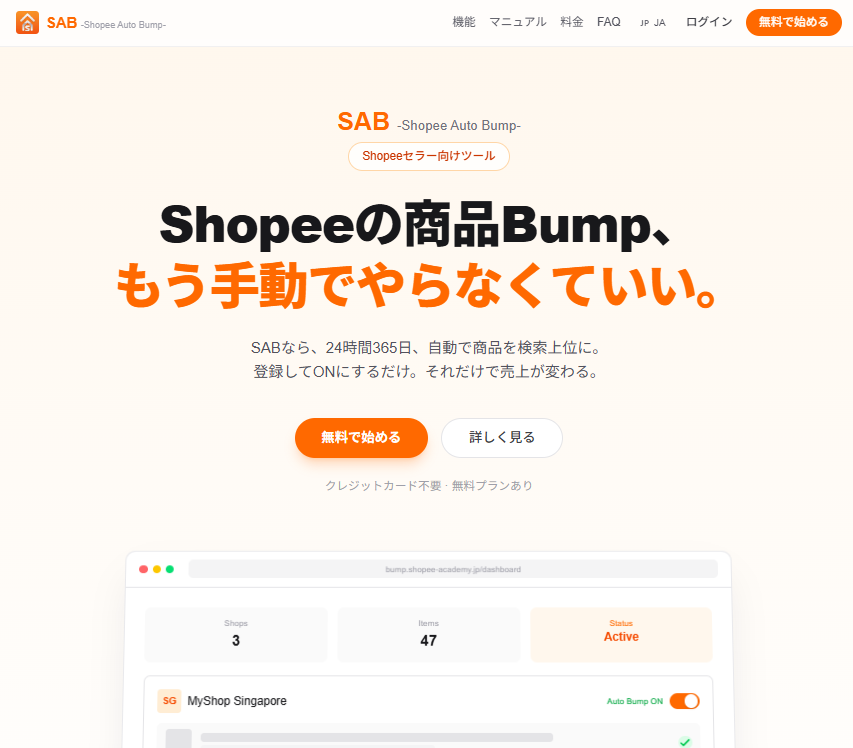
トップページの「無料で始める」ボタンをクリックし、メールアドレスまたはGoogleアカウントで登録します。Googleアカウントならワンクリックで登録完了です。
メール認証
メールアドレスで登録した場合、確認メールが届きます。メール内のリンクをクリックしてアカウントを有効化してください。メールが届かない場合は、迷惑メールフォルダもご確認ください。
ログイン
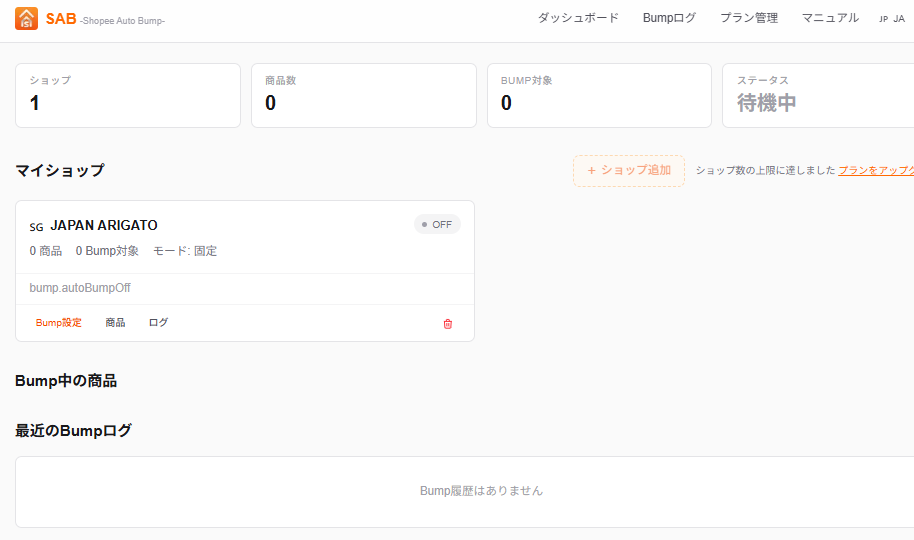
ログインすると、ダッシュボードが表示されます。ここが全ショップ・全商品を管理するホーム画面です。
ショップを接続
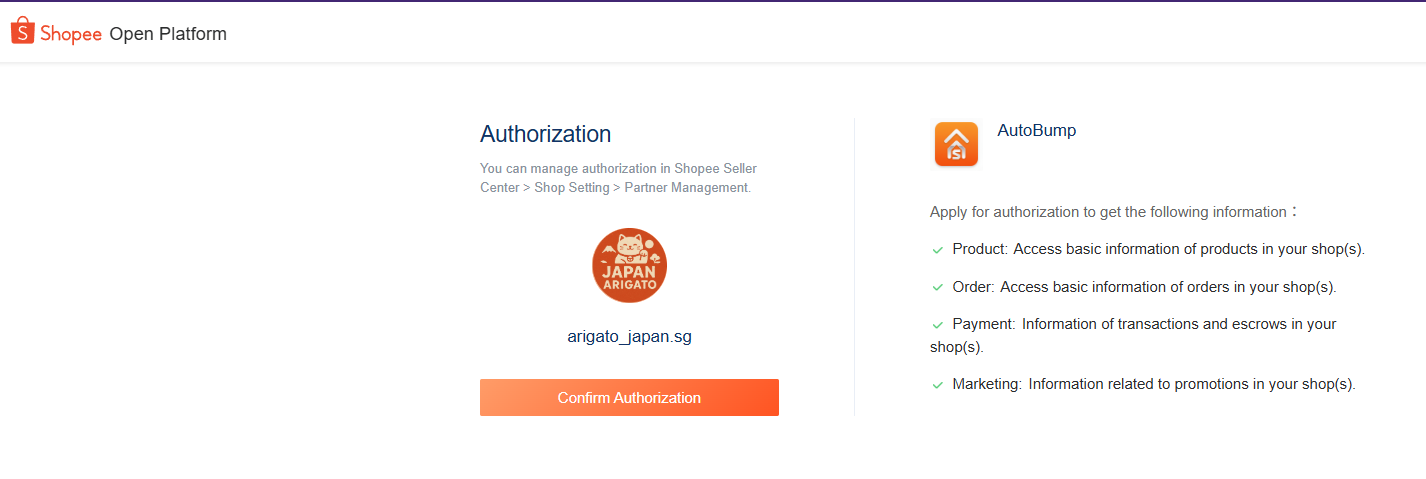
ダッシュボードの「ショップ追加」ボタンをクリックし、Shopeeの認証画面でログインしてSABへのアクセスを許可します。認証が完了すると、ショップがダッシュボードに自動的に追加されます。
- 複数ショップを接続する場合は、プランの上限をご確認ください(Free: 1ショップ、Basic: 3ショップ、Pro: 10ショップ)。
- ショップ接続後、「商品同期」ボタンで商品データを取得してください。同期は通常数秒〜数十秒で完了します。
Bump設定ガイド
商品の同期からBumpモードの設定まで、使い方をステップごとに解説します。
商品を同期する
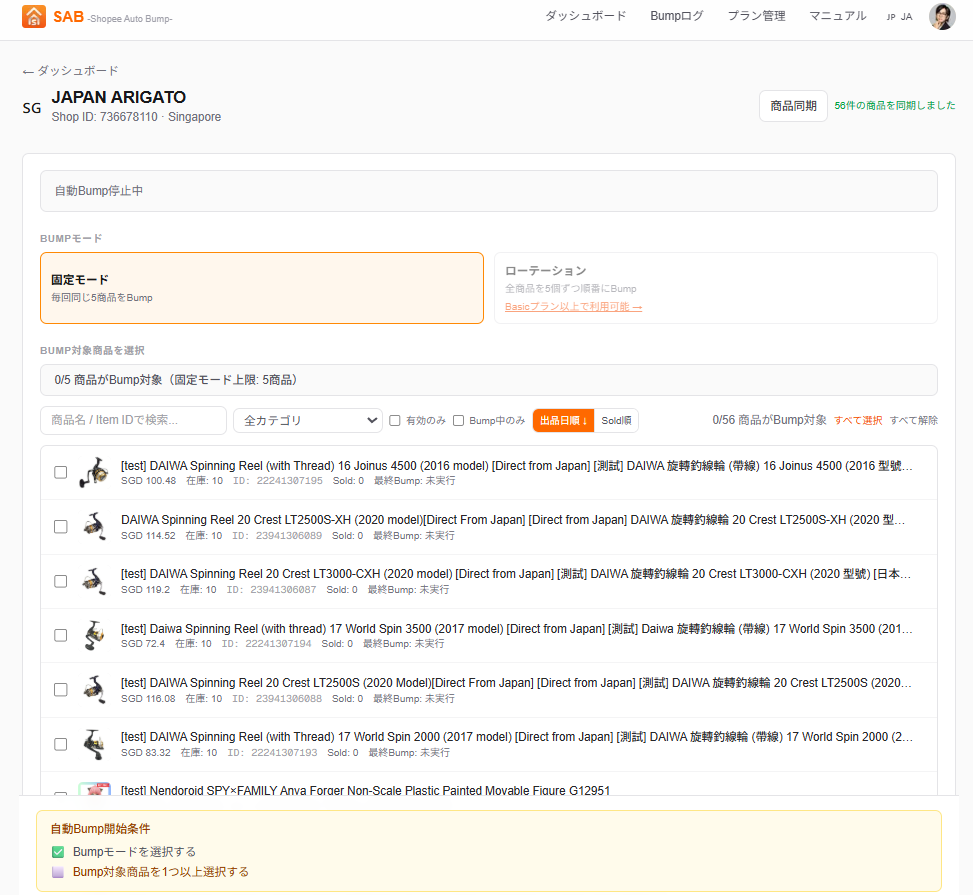
ショップ詳細ページで「商品同期」をクリックすると、Shopeeから最新の商品データ(商品名・画像・価格・在庫・販売数)が取得されます。新商品を追加した場合も、同期ボタンで自動的に反映されます。
Bump対象商品を選ぶ
商品一覧から、Bumpしたい商品のトグルをONにします。トグルをONにした商品が自動Bumpの対象になります。商品の検索・並べ替えで、効率よく選択できます。
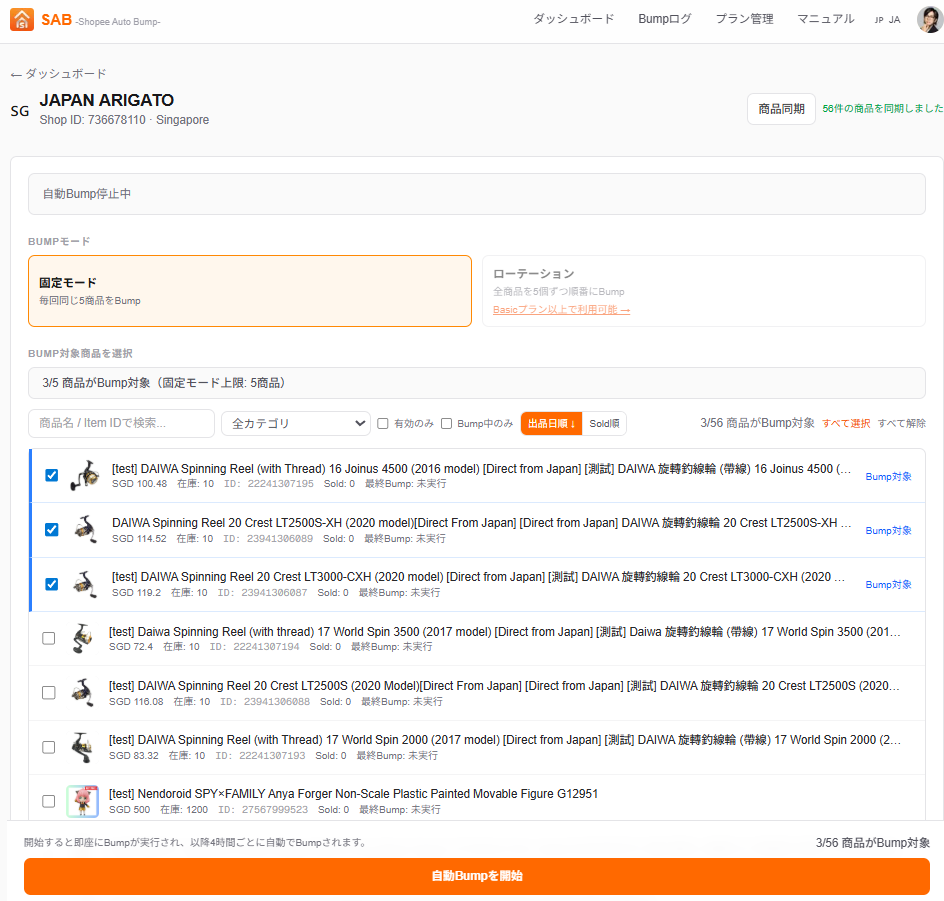
Bumpモードを選ぶ
ショップごとに2つのモードから選択できます:
固定モード(Fixed)
Bump対象の中から先頭5商品を、毎回固定でBumpし続けます。売れ筋商品や主力商品を常に検索上位に表示したい場合に最適です。全プランで利用可能。
ローテーションモード(Rotation)
Bump対象の全商品を5商品ずつ順番にBumpします。例えば15商品を対象にした場合、1回目に商品1〜5、4時間後に6〜10、さらに4時間後に11〜15をBumpし、一巡したら最初に戻ります。多くの商品を均等に露出したい場合に最適です。Basicプラン以上で利用可能で、対象にできる商品数はプランにより異なります(Basic 30商品/Pro 無制限)。
自動Bumpを有効にする
「自動Bump」トグルをONにして「保存」をクリックすれば設定完了です。4時間おきに自動でBumpが実行されます。次回のBump予定時刻はダッシュボードで確認できます。
Bumpログの確認
Bumpログページで、過去のBump実行履歴を確認できます。各ログにはBump時刻・対象商品数・結果(成功 / 一部成功 / 失敗)が表示されます。問題が発生した場合はここで原因を確認できます。

プラン・お支払い
無料プランで始めて、ビジネスの成長に応じてアップグレードできます。
プラン比較
| 機能 | Free | Basic | Pro |
|---|---|---|---|
| ショップ数 | 1 | 3 | 10 |
| 商品数/ショップ | 5 | 30 | 無制限 |
| Bumpモード | 固定のみ | 固定 + ローテーション | 固定 + ローテーション |
| ログ保持期間 | 3日 | 30日 | 無制限 |
| サポート | 通常 | 通常 | 優先対応 |
お支払いについて
決済はStripeで安全に処理されます。クレジットカード(Visa・Mastercard・American Express・JCB)に対応しています。
- プラン変更・解約はダッシュボードの「プラン管理」からいつでも可能です。
- 解約後も当月の契約期間終了まで引き続きご利用いただけます。
- 日割り返金には対応しておりません。
よくある質問
全般
Q. SABとは何ですか?
A. SAB(Shopee Auto Bump)は、ShopeeのBump(ブースト)機能を自動化するツールです。4時間おきに自動でBumpを実行し、商品を検索上位に維持します。設定後は完全放置で自動運用できます。
Q. どの国のShopeeに対応していますか?
A. シンガポール(SG)・マレーシア(MY)・タイ(TH)・フィリピン(PH)・ベトナム(VN)・台湾(TW)・ブラジル(BR)の7カ国に対応しています。
Q. ShopeeのAPIを使用していますか?安全ですか?
A. はい。Shopee公式のOpen Platform APIを使用したOAuth認証です。お客様のShopeeパスワードは一切保存されず、APIトークンは暗号化して安全に管理しています。すべての通信はHTTPSで暗号化されています。
Bumpについて
Q. そもそもBumpとは何ですか?
A. Bump(ブースト)はShopee公式の無料機能で、商品を検索結果の上位に表示させることができます。1回のBumpで最大5商品、効果は4時間持続します。効果が切れるたびに手動でBumpする必要がありますが、SABはこれを自動化します。
Q. ローテーションモードはどのように動作しますか?
A. Bump対象の全商品を5商品ずつ順番にBumpするモードです。例えば20商品を対象にした場合、1回目に商品1〜5、次に6〜10、次に11〜15、次に16〜20、一巡したら商品1〜5に戻ります。これにより対象商品が均等にBumpされます。Basicプラン以上で利用可能で、対象にできる商品数はプランにより異なります(Basic 30商品/Pro 無制限)。
Q. Bumpの実行結果はどこで確認できますか?
A. ダッシュボードの「Bumpログ」ページで、過去の実行履歴と結果(成功・一部成功・失敗)を確認できます。失敗した場合はエラーの原因も表示されます。
プラン・お支払い
Q. 無料プランでも自動Bumpできますか?
A. はい。無料プランでも1ショップ・5商品まで自動Bumpが利用可能です(固定モードのみ)。まずは無料でお試しください。
Q. いつでも解約できますか?
A. はい。いつでも解約可能で、違約金は一切ありません。解約後も当月の契約期間終了まで引き続きご利用いただけます。
Q. プランの変更はどうすればいいですか?
A. ダッシュボードの「プラン管理」から、いつでもアップグレード・ダウングレードが可能です。アップグレードは即時反映されます。
トラブルシューティング
Q. ショップが接続できません
A. Shopeeの認証画面でログインし、SABへのアクセスを許可してください。それでも接続できない場合は、ブラウザのCookieをクリアするか、別のブラウザで再度お試しください。
Q. 商品が同期されません
A. 「商品同期」ボタンをクリックして最新データを取得してください。Shopee側で商品が「公開中(NORMAL)」の状態であることをご確認ください。下書き・非公開・削除済みの商品は同期対象外です。
Q. BumpログがNG(失敗)になります
A. Bumpログの「NG」の多くは、Shopeeのエラー『reached shop's bump slot limit(ブースト枠の上限)』によるもので、SABの不具合ではありません。ShopeeのBumpは1ショップにつき同時5商品まで・効果は約4時間という制限があります。前回Bumpした5商品の枠がまだ有効な間に次のBumpを実行すると、Shopeeがリクエストを受け付けずNGと記録されますが、枠が空き次第、次のサイクルで自動的に成功に戻ります。商品が検索順位から外れたりデータが消えることはなく、お客様側での操作は不要です。NG表示自体を減らしたい場合は、Bumpの実行間隔を4時間より少し長めに設定してください。
Q. お問い合わせ先は?
A. 以下のお問い合わせフォームからお気軽にご連絡ください。24時間以内にご返信いたします。 お問い合わせフォームはこちら